
FAQ
Meest gestelde vragen
Het gebruik van de webshop is volledig gratis voor jouw vereniging. We willen fondsenwerving zo toegankelijk mogelijk maken, zodat je je kunt concentreren op het behalen van jouw doelen. We beloven dat er géén verborgen kosten bijkomen. Je betaalt enkel voor de aankoop van de producten die jullie verkocht hebben. De prijzen staan bij de producten op onze website vermeld.
Nee, dat hoeft niet. Bij FundRocket nemen wij alle logistiek en voorraadbeheer voor onze rekening. Je hoeft je geen zorgen te maken over investeren in voorraad of het beheren van overtollige producten. Wij zorgen voor alles, zodat jij je kunt richten op de fondsenwerving.
Trooper is de officiële partner van FundRocket. Het stelt jou in staat om jouw eigen gepersonaliseerde webshop te maken. Met de gebruiksvriendelijke interface en functionaliteiten kun jij snel aan de slag en kan jij jouw fondsenwerving naar een hoger niveau tillen. Klik hier om dit zelf te proberen.
Absoluut! We willen dat jouw webshop de identiteit van jouw vereniging weerspiegelt. Daarom bieden we de mogelijkheid om jouw webshop aan te passen met een logo, de naam, foto's en andere essentiële informatie. Op die manier kan jij een persoonlijke touch toevoegen en de webshop laten aansluiten bij de branding van jouw vereniging.
Nee, FundRocket is geschikt voor verenigingen van alle groottes. We begrijpen dat elke vereniging uniek is en verschillende fondsenwervingsbehoeften heeft. Ons platform is ontworpen om eenvoudig te gebruiken en aanpasbaar te zijn, ongeacht de omvang van de vereniging. Of je nu een kleine vereniging bent of een grote, FundRocket kan jou helpen bij het vereenvoudigen van jouw fondsenwerving.
Voor sommige producten wel. Bekijk de levervoorwaarden voor de verkoop die u wenst te organiseren.
Bij FundRocket hebben we verschillende levervoorwaarden, afhankelijk van de verkoop dat u organiseert (wijn verkoop/chocolade/ koekjes/ ...).
Bekijk wat de levervoorwaarden zijn voor jouw verkoop op de productpagina zelf. In het algemeen wordt er ongeveer een levertermijn van 7 dagen gerekend. Ophaling is altijd mogelijk en levering wordt bij sommige van onze producten aangeboden.
Dit gaat zeker. Contacteer ons via e-mail of telefoon.
Dit gaat niet. Aangezien wij de webshop gratis ter beschikking stellen voor elke vereniging/club/school of goed doel vragen wij in ruil om wel de producten te verkopen waarin wij handelen. Wij hanteren een ruim aanbod van producten zodat iedereen wat wils kan vinden. Voor grote organisaties kunnen wij hierin een uitzondering maken. Contacteer ons via e-mail hierover.
Wij moedigen al de organisaties om van deur tot deur te blijven gaan! Dit heeft niet enkel zijn charme, maar is nog steeds één van de beste methodes om jullie producten te verkopen. Laat de klant aan de deur bestellen op jullie webshop door een QR code te scannen. Indien de klant liever cash geeft, kan de verkoper cash aannemen en zelf op zijn telefoon de bestelling voor de klant plaatsen. Zo worden alle bestellingen gecentraliseerd en worden alle betalingen online veilig afgehandeld.
Dit gaat zeker! Maak zoals elke organisatie jullie webshop aan door te klikken op "start uw verkoop". Wanneer de webshop klaar is deel je de link naar de webshop via een QR code of een link heel gemakkelijk online. Stuur hem via mail op smartschool naar al de ouders en geef brieven mee met de leerlingen.
Eén van de grote troeven van een webshop is dat je jouw klantenbestand kan bijhouden. Als je een tweede verkoopactie doet kan je heel gemakkelijk met één knop automatisch al jullie oude supporters een mail sturen dat een nieuwe verkoopactie door jullie gestart is! Dit helpt om jullie verkoop een boost te geven!
De inkomsten van je verkoop worden bijgehouden op een online rekening van Stripe. Je krijgt bij registratie je een eigen Stripe account, waar je zelf volledig de controle over hebt. Je kan kiezen om je opbrengsten dagelijks, maandelijks of met een druk op de knop te storten op jouw rekening.
Nee, een BTW-nummer is niet verplicht voor een webshop of voor jouw Stripe account (betalingsprovider). In dit artikel geven we meer uitleg over hoe je bij Stripe kan registreren.
Ja, dat kan. Maak eerst een verkoop aan met alle producten (via de knop "Start deze verkoop"). Vervolgens kan je bij Instellingen > Artikels artikels verwijderen en/of terug toevoegen.
Wij leveren alle bestellingen samen bij jouw organisatie. Jij staat in voor de verdere verdeling, bv. door een afhaalmoment of door aan de deur te leveren. Na je verkoop geef je een seintje aan de partner dat je de verkoop wil afsluiten. Je vindt de instructies daarvoor in je dashboard. Alle bestellingen zullen al betaald zijn aan ons.
In het geval van een grote organisatie is het mogelijk om op aanvraag de bestellingen onmiddelijk bij de eindklant te leveren. Indien u hiervoor geïnteresseerd bent kan u ons mailen op contact@fundrocket.be voor meer informatie.
Dit kan zeker. Eén van de features op de webshop is de mogelijkheid om mensen te laten doneren.
Je hebt vorig jaar uitgebreid werk gemaakt van een mooie webshop en een mooie omzet behaald. Super! Dit jaar kan je dat succes eenvoudig herhalen door je instellingen van toen te kopiëren. Je kan zelfs dezelfde link behouden. Zo ben je in enkele minuten klaar om er terug tegen aan te vliegen! Veel succes alvast 💪
FundRocket is erg populair bij klassen, scholen en ouderraden. Zij werken meestal op dezelfde manier: leden en ouders bestellen en betalen van op voorhand en geven aan via welke leerling ze steunen. Na levering worden alle bestellingen meegegeven met de juiste leerling. Voortaan zijn dat ook de standaard instellingen voor een verkoop door een school. Minder werk om op te zetten dus, alles staat meteen klaar voor de start! 🏁
Als iemand cash wilt betalen is het het gemakkelijkste dat de verkoper het cash aanneemt van de koper (bijvoorbeeld zijn/haar oma) en op zijn/haar gsm de bestelling uitvoert voor de klant. Zo komen alle bestellingen via de webshop binnen. Dit maakt het gemakkelijk voor de organisatoren om een goed overzicht te behouden.
Factuur voor jou
Een factuur nodig voor jullie boekhouding in orde te maken? Vraag hem even aan via e-mail: contact@fundrocket.be
Factuur voor je klanten
We krijgen soms de vraag of we een factuur kunnen voorzien voor zakelijke klanten die in je webshop een bestelling plaatsen. Echter: FundRocket is niet de verkopende partij hier, dat ben jij zelf als organisatie. Je dient dus (indien mogelijk) zelf een factuur uit te schrijven voor zakelijke klanten.
Je kan je uitbetalingen steeds bekijken in je Stripe dashboard. Daar vind je ook wanneer je toekomstige uitbetalingen mag verwachten.
Timing eerste betalingen
Standaard worden inkomsten op je Stripe account elke dag uitbetaald op je bankrekening, zij het met wat vertraging: Voor nieuwe accounts wordt 75% van het bedrag uitgekeerd 7 dagen na de transactie, 25% van het bedrag wordt uitgekeerd na 28 dagen. Dit gebeurt zodat Stripe een reserve kan opbouwen voor het geval je klanten vragen voor een refund. Deze restrictie valt weg van zodra je genoeg betalingen hebt ontvangen op je account. Je kan de frequentie waarmee Stripe je uitbetaalt, wijzigen in het Stripe dashboard. Je kan kiezen tussen elke dag, week, maand of manueel aangevraagde uitbetalingen.
Geblokkeerde account
Heb je wel geld op je Stripe account staan, maar worden er geen uitbetalingen meer gepland? Dan is je account misschien gepauzeerd. Bekijk de stappen om dit op te lossen hier.
Dat kan. Of je nu kiest voor levering en/of afhaling op jullie webshop, het kan handig zijn om je bestellers de keuze te laten tussen verschillende tijdsloten. Je kan een tijdslot ook uitschakelen, bijvoorbeeld als het volzet is. Zo zorg je ervoor dat jullie klanten gespreid over de dag hun bestelling komen ophalen.
Je kan een gebied instellen waarbinnen je maximaal wil leveren, op basis van een centraal adres en een radius in kilometer. De klant krijgt dan een foutmelding wanneer hij een adres buiten het gebied kiest. Je kan dit instellen bij je Instellingen onder het tabblad "Verdeling".
Andere vragen
Wanneer je een verkoop start moet je een account aanmaken voor je een webshop kan openen. Registreer met Facebook, Google of geef je e-mailadres in en kies een wachtwoord. Verzeker je ervan dat het tabblad "Aanmelden" actief is, en niet "Inloggen"
Met een header afbeelding geef je een persoonlijke touch aan je webshop. Een persoonlijke foto van jouw vereniging of school werkt goed, eventueel in combinatie met een logo of tekst in het midden. Je uploadt best een afbeelding van 1320 × 840px. Tip: stel zelf een mooie header samen met de online grafische software Canva.
Je kan in je webshop bijhouden via welk lid of welke leerling de besteller steunt. Dat kan handig zijn voor volgende redenen:
- Je kan de bestellingen meegeven met de verkoper en zij kunnen instaan voor de verdere verdeling ervan
- Je kan je verkoop boosten met een scorebord van beste verkopers
- Je kan hen eenvoudig een persoonlijke e-mail sturen vanuit je Trooper webshop.
Ga daarvoor naar Verkopers en upload een CSV-bestand met een lijst van namen en eventueel andere gegevens. Je kan een CSV-bestand exporteren uit Microsoft Excel, of je kan gewoon de gegevens copy-pasten in het importvenster.
Welke gegevens kan je importeren?
Voornaam
Er is slechts één kolom verplicht: de naam van de leden. Die kan je linken met de kolom "Voornaam". Je kan er echter in zetten wat je wil. Om privacyredenen kan je er bijvoorbeeld enkel een klas en klasnummer in zetten als het om leerlingen gaat in een school.
Familienaam (optioneel)
Het is ook mogelijk om de familienaam van de leden te uploaden, om mensen met dezelfde naam van elkaar te onderscheiden. De familienaam wordt steeds afgekort in de webshop om privacyredenen. Mensen met dezelfde voornaam en initialen worden van elkaar onderscheiden. Bijvoorbeeld: Bert Verleysen en Bert Vanhove zullen worden getoond als Bert Ve. en Bert Va. respectievelijk.
E-mailadres (optioneel)
Als je ook e-mailadressen importeert, wordt het mogelijk om je leden een persoonlijke e-mail te sturen vanuit Crowdselling. Zo kan je hen aanspreken met hun voornaam in de e-mail en kan je meteen hun persoonlijke link meegeven om te verkopen. Als je later nog een reminder stuurt en je werkt met het scorebord, kan je zelfs de positie op het scorebord vermelden, net als het aantal punten en hoeveel plaatsen ze nog verwijderd zijn van de eerste plaats.
Groepeerveld (optioneel)
Het komt vaak voor dat meerdere leden van hetzelfde gezin deel uitmaken van je vereniging of school, bijvoorbeeld broer en zus. Je kan hen samen zetten op het scorebord. Daarvoor heb je een veld nodig waarmee je leden van hetzelfde gezin kan identificeren. Ze hebben bijvoorbeeld vaak hetzelfde adres: dan kan je het adres mee uploaden en dit aanduiden als groepeerveld. Een andere mogelijkheid is dat je manueel in je Excel-lijst aanduid welke leden bij elkaar horen, met een uniek getal bijvoorbeeld.
Als je een nieuwe campagne (webshop) aanmaakt, worden standaard de naam en het e-mailadres van je bestellers gevraagd. Je kan echter ook meer informatie dan dat opvragen, zoals het telefoonnummer, de afhaallocatie enzovoort. Ga daarvoor naar Instellingen > Extra velden.
Je kan (optioneel) een scorebord toevoegen aan je betaalformulier waar live kan volgen wie de beste verkopers zijn. Zo zijn je leden extra gemotiveerd om te verkopen, zeker wanneer je de eersten beloont met een mooie prijs! Het scorebord werkt als volgt: bestellers kunnen aanduiden via welk lid ze jouw organisatie willen steunen.
Elk lid heeft ook een persoonlijke link waardoor zijn/haar naam automatisch wordt ingevuld, bv. crowdselling.eu/demo-wijnverkoop/Lorenz.
Telkens iemand via een lid aankoopt, krijgt hij/zij extra punten op het scorebord. Elke aankoopschijf van € 3 is 1 punt waard.
Ook wanneer leden hun persoonlijke link delen op Facebook, krijgen ze punten. Elke 3 shares op Facebook zijn 1 punt waard. Dit is beperkt tot 30 shares of 10 punten.
Instellen
Het scorebord wordt zichtbaar in je betaalformulier van zodra je een ledenlijst uploadt. Daarnaast kan je heel wat extra instellingen aanpassen in het tabblad "Verkopers" in je instellingen:
Formulierveld aanpassen
Je kan de tekst "Ik steun via" en de uitleg achter het ℹ️ icoontje aanpassen.
Scorebord verbergen
Het scorebord is volledig optioneel. Als je geen ledenlijst uploadt, zal het scorebord nergens zichtbaar zijn. Heb je toch een ledenlijst geüpload (bijvoorbeeld om hen te mailen), maar wil je het scorebord niet publiceren? Vink de optie "Publiceer het scorebord" uit.
Tekst bovenaan het scorebord
Tot slot kan je ook het tekstje aanpassen dat bovenaan het scorebord staat. Dat kan je instellen in het tabblad "Tekst".
Opsplitsen
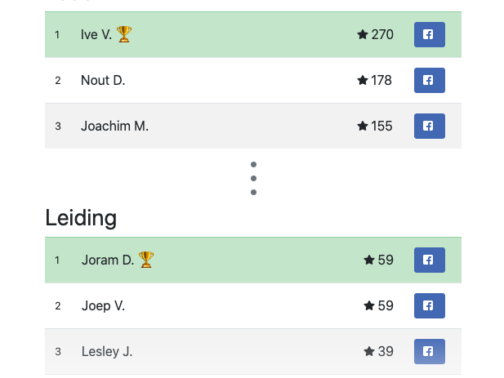
Wil je het scorebord opsplitsen per leeftijdscategorie of afdeling? Ook dat is mogelijk! Je kan je leden daarvoor voorzien van een "tag". Ga naar je overzicht van verkopers en selecteer de leden die je in een aparte categorie wil tonen. Klik vervolgens op "Tag" en voeg de naam in van de nieuwe categorie. Het eindresultaat in je webshop ziet er bijvoorbeeld zo uit:
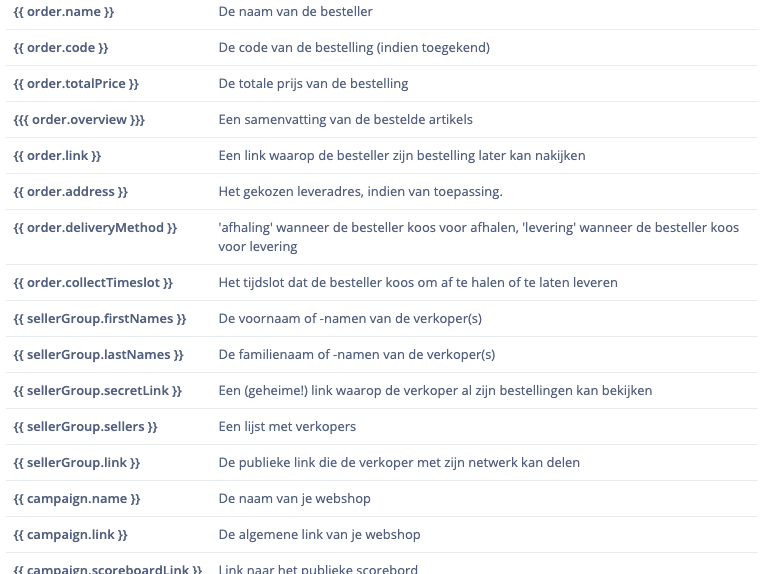
Op de pagina's Instellingen en Ledenlijst (wanneer je op "E-mail leden" klikt) krijg je een tekstveld waar je kan werken met variabelen en voorwaardes. Dat zorgt er voor dat je berichten naar je verkopers en bestellers helemaal kan personaliseren. Een voorbeeld van zo'n tekstveld:

De tekst tussen {{ ... }} zal in de uiteindelijke boodschap worden vervangen door variabele waarden.
Foutmelding
Lukt het niet om op te slaan? Dan is er waarschijnlijk iets mis met de haakjes. Zorg dat alle geopende haakjes {{ overeen komen met het opnieuw sluiten van haakjes }}. Daarnaast: elke {{#if ... }} stelling moet terug gesloten worden met een {{ /if }} stelling. Een {{ else }} statement mag enkel tussen die twee voorkomen.
Tot slot: er zijn ook variabelen die {{{ drie haakjes nodig hebben in plaats van twee, omdat zij speciale formattering nodig hebben.
Het is niet mogelijk om verplichte verzendkosten aan te rekenen aan je bestellers.
Je hebt echter wel volgende alternatieven:
Minimum bestelwaarde
Wil je vooral zeker zijn dat je niet de baan op moet voor een kleine bestelling?
Onder Instellingen > Verdeling > Thuislevering kan je een minimum bestelwaarde instellen die bestellers moeten halen alvorens ze thuislevering kunnen aanduiden.
Indien ze die niet behalen, krijgen ze de vraag om meer artikels toe te voegen alvorens ze door kunnen gaan naar betaling.
Artikel "Verzending"
Je kan ook een artikel "Verzending" toevoegen dat bestellers optioneel kunnen aanduiden. Dat is niet waterdicht, maar de ervaring leert wel dat de meesten dit correct aanduiden.
Hier is een voorbeeld van hoe dat er uit kan zien in je webshop:

Je kan kiezen of bestellers komen afhalen, of je bij hen thuis gaat leveren of je de keuze aan hen laat. Wanneer je thuislevering inschakelt, verschijnt een verplicht adresveld in het betaalformulier, dat kopers moeten invullen wanneer ze willen bestellen. Als je daarnaast ook "Afhalen" of "Ter plekke consumeren" inschakelt, kunnen kopers kiezen tussen de verschillende opties in de webshop.
Hoe instellen
Om dit in te stellen, ga je naar het tabblad "Verdeling" in je Instellingen.
Onder "Thuislevering" kan je ook instellen welk tekstje er wordt getoond in het info-icoontje. Vermeld hier bijvoorbeeld het tijdstip en/of de locatie van de levering.
Deze vermeld je ook best in de bevestigingsmail.
Thuislevering
Je staat als organisatie zelf in voor de levering van de bestellingen, zo heb je ook de grootste winstmarge. Je kan dat zo eenvoudig mogelijk maken door onder andere:
- een maximale leverstraal in te stellen
- de meest optimale leverroute te laten berekenen
- een overzicht van bestellingen per adres af te drukken.
Spreid de drukte van je afhaalmoment of plan de tijd van je levering.
Of je nu kiest voor levering, afhaling of beide, het kan handig zijn om je bestellers de keuze te laten tussen verschillende tijdsloten. Je kan een tijdslot ook uitschakelen, bijvoorbeeld als het volzet is. Je kan tijdsloten beheren bij je Instellingen onder het tabblad "Verdeling".
Je kan een gebied instellen waarbinnen je maximaal wil leveren, op basis van een centraal adres en een radius in kilometer. De klant krijgt dan een foutmelding wanneer hij een adres buiten het gebied kiest.
In het tabblad Bestellingen in je dashboard zie je een lijst van alle bestellingen van je huidige campagne.
Standaard staat er een filter aan die enkel de betaalde bestellingen toont.
Je kan deze filter echter ook uitzetten. Wat betekenen de bestellingen die niet betaald werden?
Het gaat om betalingen die (nog) niet voltooid werden of die geannuleerd werden. Ze worden niet opgenomen in de totaal bestelde hoeveelheden die je elders in het dashboard ziet.
Voorbeelden van wat er fout kan gaan:
- De besteller sluit het betaalproces vroegtijdig af, bijvoorbeeld door het tabblad te sluiten of door op "Annuleren" te klikken
- Het gaat om een ongeldige betaalkaart, bijvoorbeeld met een te lage balans.
Je hoeft je hier geen zorgen over te maken: deze mensen hebben geen betaalbevestiging of mail gekregen. De meesten maken gewoon een nieuwe bestelling aan en betalen dan wel met succes.
Krijg je de vraag van één van de verkopers om iets aan te passen in een bestelling?
Update een bestelling door er op te klikken onder Bestellingen in je dashboard.
Wanneer "Thuislevering" ingesteld staat (lees hier hoe dat moet), krijg je in het dashboard een extra menu-item "Kaart". Daar kan je een overzicht zien van de bestellingen die nog geleverd moeten per adres.
Tip
💡 Onder "Kaart" zie je een kaartje van de bestellingen en kan je een optimale route bepalen met tot 25 bestemmingen. Wil je al je adressen in één grote optimale route zien? Exporteer dan je bestellingen naar Excel (CSV) onder Bestellingen, dan krijg je de optie om te sorteren volgens optimale route.
Nieuwe route starten
Klik op de icoontjes op de kaart om ze toe te voegen aan een route. De adressen worden toegevoegd aan de tabel onder de kaart. Meerdere bestellingen op hetzelfde adres worden samengevoegd.
De pinnetjes gemarkeerd met een ⊕ kan je nog toevoegen aan je route. De pinnetjes met een ⊖ zijn al toegevoegd aan je route, wanneer je daar op klikt wordt dat adres van de route geschrapt.
Onderaan de tabel vind je de totalen, handig wanneer je op pad gaat en moet weten hoeveel artikels je mee dient te nemen.
Een route kan maximaal 25 adressen bevatten.
Optimale route berekenen
Klik op "Toon optimale route" om de route te openen in Google Maps. De adressen worden automatisch in de meest efficiënte volgorde gezet zodat je zo weinig mogelijk tijd verliest.
In je dashboard vind je onder Bestellingen een optie om een mail te sturen naar je bestellers.
De functie werkt in combinatie met de filters, dus je kan bijvoorbeeld mailen naar enkel zij die kozen voor levering, of enkel naar mensen bij wie de betaling niet is gelukt.
Je kan in de mails ook met variabelen werken, zoals uitgelegd in dit artikel.
Dat betekent dat je bijvoorbeeld hun persoonlijke code nog eens kan vermelden, of het moment dat ze kozen om af te halen of te laten leveren.
Je verkoop is succesvol verlopen en je hebt het geld op je rekening ontvangen. Super! Nu dien je enkel de bestellingen nog te verdelen.
e verkoop is succesvol verlopen en je hebt het geld op je rekening ontvangen. Super! Nu dien je enkel de bestellingen nog te verdelen.
In dit artikel leer je hoe je bestellingen kan afdrukken. Zo kan je een papier maken dat je meegeeft met elke bestelling.
Met Crowdselling
Ga naar Bestellingen, klik op de drie puntjes rechtsboven en klik op "X bestellingen afdrukken".
Vervolgens kan je instellen hoe je de bestellingen wil sorteren.
Je kan meerdere velden aanduiden, zodat je bijvoorbeeld eerst op de klas kan sorteren, en daarna op de namen van de leerlingen. Zo zitten alle bestellingen mooi bij elkaar.
Daarnaast kan je ook een berichtje toevoegen dat bovenaan elke pagina wordt toegevoegd. Ideaal om je bestellers te bedanken!
Klik tot slot op "PDF genereren". We maken voor jou een document met een pagina per bestelling. Dat kan je afdrukken op A4-formaat.
Wil je liever wat papier sparen? Kies in je print instellingen om twee of meer pagina's op één papier af te drukken.
Alternatief: met Microsoft Word
Heb je graag meer flexibiliteit over wat precies op de pagina komt? Of wil je een ander formaat dan A4, bijvoorbeeld om etiketten te maken om op de bestellingen te kleven? Dan is er ook een alternatieve werkwijze met Microsoft Word.
We gebruiken hiervoor de functionaliteit "Afdruk samenvoegen".
De volledige documentatie daarvan lees je hier.
- Exporteer je bestellingen uit Crowdselling naar Excel
- Open het voorbeeld Word-document
- Link in het tabblad "Verzendlijsten" je Excel-bestand als bronbestand
- Voeg per product het samenvoegveld "hoeveelheid" toe onderaan het document
- Klik op "Voltooien en samenvoegen" > "Afzonderlijke document bewerken"
- Het resultaat is één groot Word-document met een bestelling per pagina